Selamat Datang Di Blog Saya
Tampilkan postingan dengan label TIPS dan TRICK. Tampilkan semua postingan

Selasa, 01 Januari 2013

SUPAYA FLASHDISK KEBAL VIRUS


Cuma colok sebentar, tahu-tahu sudah tertular. Bagaimana sih membuat flashdisk bisa kebal dari penularan virus?
Mari kita simak terlebih dahulu mengapa penyebaran virus bisa begitu cepat. Sumber permasalahan adalah fasilitas autorun yang ada di sistem operasi Windows.
Sebenarnya, autorun yang ada sejak era Windows XP memiliki niat baik, yaitu memudahkan pengguna. Setiap kali kita memasukkan media eksternal (baik CD/DVD atau flashdisk), file autorun.inf di dalam media eksternal tersebut langsung berjalan agar isi di dalamnya bisa langsung dimainkan. Contohnya ketika Anda memasukkan CD musik, Windows langsung menjalankan Windows Media Player atau Winamp.
Namun niat baik tersebut ternyata dimanfaatkan para pembuat virus untuk menularkan virus. Dengan memodifikasi file autorun.inf, virus bisa langsung berjalan dan menularkan program jahat setiap kali flashdisk tertancap di komputer. Bisa pula sebaliknya: komputer langsung menularkan virus file autorun.inf ke setiap flashdisk yang pernah tertancap.
Lalu, bagaimana solusinya?
Menilik cara kerja penularan virus, konsepnya sederhana. Di sisi komputer, jaga agar file autorun tidak usah berjalan. Sedangkan di sisi flashdisk, pastikan autorun tidak pernah bisa dimodifikasi.
Untuk melakukan kedua hal tersebut, cara gampangnya adalah dengan menggunakan aplikasi seperti BitDefender Immunizer atau Panda USB Vaccine. Kedua aplikasi ini akan melindungi komputer maupun flashdisk dari penularan virus. Caranya seperti kami sebut di atas: menonaktifkan autorun di komputer, sekaligus melindungi file autorun.inf dari modifikasi si pembuat virus.
Kedua aplikasi ini gratis, jadi silakan unduh dan gunakan secara gratis. BitDefender Immunizer bisa diunduh di sini, sementara Panda USB Vaccine di alamat sini.
Cara menggunakannya mudah saja. Jalankan aplikasi tersebut, lalu mereka akan mendeteksi apakah fasilitas autorun di komputer Anda aktif. Jika iya, aplikasi tersebut akan menawarkan Anda untuk mematikan fasilitas tersebut (dan sebaiknya Anda lakukan). 
Setelah itu, Anda tinggal imunisasi flashdisk yang hendak Anda lindungi. Pilih flashdisk dari menu yang ada, lalu tekan Immunize atau Vaccine. Sesaat kemudian, file autorun.inf di flashdisk Anda akan diganti dengan yang baru dan kebal penularan.
Jangan khawatir, file pekerjaan, kuliah, dan file penting lain  di dalamnya tidak ada yang diubah kok. 
Nah, gampang kan membuat flashdisk Anda kebal virus?
by Facebook Comment

Trik mengCopy Artikel Yang Tidak Bisa di Copy

Assalamu’alaikum kawan...
Setelah lama gak ngeblog, akhirnya sekarang di awal tahun 2013 dengan semangat yg baru juga tentunya, ane sempet juga nulis postingan di blog tercinta ini :v

Trik ini saya tulis berdasarkan pengalaman saya kemarin,
kemarin saya sedang ada tugas untuk mencari artikel dari internet,
setelah saya menemukan artikel yang saya cari akan tetapi artikel tersebut tidak bisa di blok dan di copy. Jengkel banget sumpah,
Padahal artikel tersebut sangat penting sekali buat saya.

Kalian pernah mengalami hal yang sama dengan saya??
Jangan berkecil hati dulu kawan..
Setelah saya mondar-mandir, kesana-kemari akhirnya saya dapet juga trik mengCopy artikel yang tidak bisa di copy.
Dan sekarang saya akan membaginya buat kalian semua.
Begini caranya :

1. artikel penting tersebut sudah di depan mata. (di Mozilla firefox),
2.setelah itu lihat di atas ada menu-menu (file, edit, view, history, dll)


3.pilih menu Tools
4.lalu pilih options 

5.pilih tab yang Content
6.Hilangkan checklist (tanda centang) pada bagian Enable JavaScript, lalu Klik OK

7.Refresh halaman web yang mau dicopy tersebut.
Dan taraaa... sekarang artikel penting tersebut bisa kita Copy...

semoga trik ini bisa bermanfaat bagi kalian semua, dan jangan di salah gunakan yaa...
jika menurut kalian artikel ini bermanfaat, silahkan copy dan Share ke teman-teman kalian. tapi inget!! sertakan sumber artikel di bawahnya, Okeh!!
by Facebook Comment

Minggu, 21 Oktober 2012

Komputer anda Lemot ??


                  Komputer Lemot ?? Aduhhh Udah Ga Jaman, Malu ama Tetangga.
Nah, Pada Kali Ini ane Akan Membahas Bagaimana Cara Agar Komputer Menjadi Cepat, Anti Lelet, Anti Lemot, I Hate Slow.
Tweaking Windows atau Modifikasi pada setting Windows computer. dengan mengatur beberapa fitur windows akan sangat membantu untuk mempercepat kinerja Komputer Kita.
                   Dengan menerapkan Modifikasi, optimiser, Tweaking Setting Registry pada Windows maka hal ini akan mampu " mengoptimalkan kerja Komputer " supaya bisa bekerja lebih cepat dari sebelumnya dan tidak perlu harus menunggu lama.
Oke, Berikut Langkah Mempercepat/Mongoptimalkan Windows :


A. Matikan beberapa fitur Start Up.
  1. Masuk menu RUN => Ketikan MSCONFIG => OK => Pilih menu Start Up => Hilangkan semua cawang pada Start up kecuali Program Anti virus.
  2. Klik Menu service => Hilangkan cawang pada Automatic Updates.
  3. Setelah itu => Aplly => Ok 
 B. Optimasi Pada Registry 
  1. MASUK RUN => Ketik REGEDIT => OK
  2. MY COMPUTER => HKEY_CURRENT_USER => CONTROL PANEL => DESKTOP
  3. Cari MENU SHOW DELAY => Doble Klik dan rubah value data menjadi 10
  4. Cari HUNG-UP TIME OUT => Doble Klik rubah value dataya menjadi 5
  5. MY COMPUTER => HKEY_LOCAL_MACHINE => SYSTEM => CONTROLSET001 => CONTROL => WAIT TO KILL SERVICE => Rubah Valuenya menjadi 500
  6. MY COMPUTER => HKEY_LOCAL_MACHINE => SYSTEM => CONTROL SET002 => CONTROL => WAIT TO KILL SERVICE => Rubah Valuenya menjadi 500
  7. MY COMPUTER => HKEY_LOCAL_MACHINE => SYSTEM => CURRENT CONTROL Set> COntrol => SESION MANAGER => MEMORY MANAGEMENT >> DISABLE PAGING EXCecutive => Rubah Value data menjadi 1      
C. Optimalkan Virtual Memory
  1. Masuk Control Panel => System => Advanced => Performance Setting => Pilih Custom => Cawang pada : “Use Drop Shadow For Icon labels on the dekstop” dan “Use Visual styles on windows and buttons” dan kemudian aplly.
  2. Pada menu advanced => Virtual memory => Change => Klik pada drive c:Windows => Pilih Custom Size => Rubah Value pada initial size dan maximum Size 2 kali lipat dari value sebelumnya misal 256 rubah ke 512 , 512 rubah 1000) atau anda bisa merubah sesuai keinginan anda asal lebih besar dari value sebelumnya, Kemudian klik Ok.  
Oke Sobat Sampai Disini Dulu, Jika Ada Yang Ingin Di tanyankan Silahkan Buat di Kotak Komentar... 

by Facebook Comment

WireShark

Wireshark adalah salah satu dari sekian banyak tool Network Analyzer yang banyak digunakan oleh Network administrator untuk menganalisa kinerja jaringannya. Wireshark banyak disukai karena interfacenya yang menggunakan Graphical User Interface (GUI) atau tampilan grafis. Seperti namanya, Wireshark mampu menangkap paket-paket data/informasi yang berseliweran dalam jaringan yang kita “intip”. Semua jenis paket informasi dalam berbagai format protokol pun akan dengan mudah ditangkap dan dianalisa. Karenanya tak jarang tool ini juga dapat dipakai untuk sniffing (memperoleh informasi penting spt password email atau account lain) dengan menangkap paket-paket yang berseliweran di dalam jaringan dan menganalisanya. Untuk menggunakan tool ini pun cukup mudah. Kita cukup memasukkan perintah untuk mendapatkan informasi yang ingin kita capture (yang ingin diperoleh) dari jaringan kita.
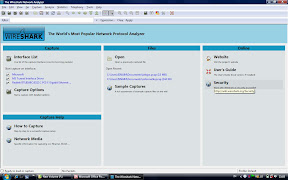
Setelah instalasi tampilan pertama yang akan mucul sebagai berikut :
Klik Interface List,maka akan muncul jendela seperti berikut :
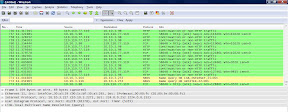
Klik Start pada deskripsi yang memiliki paket setelah itu maka akan ditampilkan layar scrolling yang berisikan paket-paket yang kita tangkap :
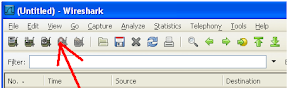
Untuk selesai menangkap paket, maka tinggal klik pada tombol yang ditunjukkan oleh panah berikut :
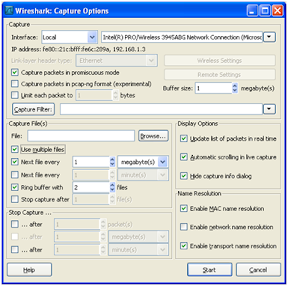
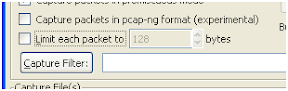
Lebih lanjut tentang Capture Options pada Interface :

Limit Each Packet To

Pada jaringan yang sibuk, terkadang kita hanya ingin menangkap sebagian dari paket saja ( tidak full packet ), misalnya hanya 64 bytes pertama saja. Biasanya hal tersebut dilakukan agar file capture tidak menjadi besar, namun sudah cukup informatif karena TCP/IP header sudah terlihat di 64 bytes paket. Untuk melakukan hal tersebut, pakailah option “Limit each packet to” dan isi dengan 64 bytes.

Capture File(s)

Pada saat kita akan melakukan capture packet penuh, maka size hard disk yang dibutuhkan tentunya akan sangat besar. Secara teori, apabila kita pada kecepatan 100Mbps ( atau 12.5MByte/s ), maka untuk utilisasi jaringan 50% saja, maka tiap detik akan merekam 6.25MByte. Maka untuk 1 menit butuh lebih dari 300 Mbytes. Melakukan analisa paket dengan file size yang sangat besar akan sangat sulit karena butuh processor dan memory yang cepat. Oleh karena nya, Wireshark menyediakan sarana-sarana untuk meng-split file hasil capture secara otomatis, pada bagian Capture File(s) berikut. Klik dahulu “Use multiple files” untuk mengaktifkan opsi-opsi berikutnya :
Apabila kita ingin memisah setiap hasil tangkapan berdasarkan ukuran, maka kita klik “Next file every” dan diisi ukuran file, misalnya 20Megabytes. Apabila ingin memisah berdasar waktu, kita klik “Next file every” dan isikan berapa menit. Apabila kedua opsi ini dipilih bersamaan, maka capture file akan terpisah dengan kondisi yang terpenuhi dahulu ( bisa berdasarkan file size, atau berdasarkan waktu ).
“Ring buffer” menyediakan opsi yang menarik. Ring buffer menggunakan system First In First Out. Apabila kita isi dengan 5 files, maka akan tercipta ‘hanya’ 5 capture file saja. Jika capture file ke-6 terbentuk, maka capture file yang paling kuno ( nomor 1 ) akan dihapus. Dengan demikian, kita bisa memperhitungkan berapa maksimum size hard disk yang akan kita pakai dalam mengcapture. Sebagai contoh, apabila kita menyisakan 1 Gigabyte hard disk, kita bisa mengsplit dengan 20 file dengan ukuran maksimum 50 Mega Byte menggunakan “Next file every 50MByte” dan “Ring buffer 20 files”. Stop Capture, juga bisa dipilih untuk memberhentikan capture, dengan kondisi-kondisi seperti terlihat pada option yang ada. Setelah kita selesai menangkap paket, semua urutan paket dapat dibuka langsung dengan File>File Set>List Files :


LINK DOWNLOAD PDF

download
by Facebook Comment

Cara Membuat website menggunakan Bahasa Pemrograman HTML, PHP dan MySQL Sumber : http://e-komputer.blogspot.com/2012/10/cara-membuat-website-menggunakan-bahasa.html#ixzz29uni7WJv

Cara membuat website yang paling canggih adalah dengan menggunakan bahasa pemrograman. Cara ini memungkinkan kamu membuat website yang fully customized. Kamu bisa membuat website seperti apapun dengan fitur persis sesuai keinginan dan kebutuhan kita. Namun sayangnya, cara ini memerlukan waktu yang paling lama dibandingkan teknik-teknik pembuatan website yang sebelumnya. Waktunya terutama adalah untuk proses belajar dan pembuatan programnya. Pada umumnya kamu perlu mempelajari HTML, PHP dan MySQL untuk bisa membuat website dengan cara ini. Sama dengan CMS, kamu juga perlu menyiapkan domain dan hosting untuk membuat website dengan cara ini.

Keuntungan dari cara membuat website ini adalah level kustomisasinya. Kamu bisa membuat website jenis apapun sesuai kebutuhan kamu dengan sangat fleksibel. Hal ini bisa kamu lakukan karena kamu memiliki akses ke programnya langsung. Sekedar informasi saja, berbagai jenis CMS, seperti Joomla, WordPress yang sudah saya sebutkan sebelumnya dibuat menggunakan HTML, PHP dan MySQL.
Jadi, kalau kamu sudah mempelajari cara membuat website dengan teknik ini, maka selain bisa membuat website sendiri, kamu juga bisa melakukan instalasi CMS dan melakukan perubahan pada kode yang ada di dalamnya agar sesuai kebutuhan kita. Menarik bukan?
Kekurangannya yang utama adalah masalah waktu. Cara membuat website ini memerlukan keahlian khusus di bidang pemrograman web. Untuk itu, kamu perlu waktu untuk belajar dan menulis program kamu sendiri yang meliputi HTML, PHP dan MySQL. Namun jangan khawatir, kamu bisa menggunakan berbagai alat bantu untuk menuliskan kode website kamu seperti menggunakan dreamweaver, kompozer, framework, dll yang akan mempermudah proses development. Kamu juga bisa menggabungkan penggunaan CMS dan skill pemrograman kamu untuk menghasilkan sebuah website yang powerfull, fleksibel dengan waktu yang relatif lebih singkat.
by Facebook Comment

Sabtu, 20 Oktober 2012

Mengatasi facebook yang Kena Hack


hacking facebookFacebook anda di hack orang ... ?

wah gara-gara banyaknya Software hacking facebook yang beredar, hacking facebook teman menjadi hobbi yang menarik dan mengasikkan bagi sebagian orang yang lagi gokil.

cara mengatasi facebook yang kena hack Tergantung cara nge hacknya sih sebenarnya, hacking facebook dengan login palsu ( Fake Login ) atau dengan Keylogger rasanya lebih pahit dan pekat, password anda sudah dicuri orang dan diganti sama aja dengan mampus, kita ga bisa berbuat banyak, tapi sabar cobalah menarik nafas panjang.

Berbeda hal dengan hacking pakai software seperti "
cara hacking facebook dengan Facebook Freezer " atau " hacking facebook dengan Cranksy's IceAge ", yang cara kerjax melakukan login berulang-ulang dengan password yang salah hingga FB anda ter Block, jadi passsword anda masih aman ... ! nah untuk kasus macam gini solusinya mungkin bisa seperti ini :

1. Coba reset password anda, masuk ke link ini :
http://www.facebook.com/reset.php?locale=en_US

2. Jika belum berhasil, coba masuk ke url ini :
http://www.facebook.com/help/contact.php?show_form=account_hacked
- Masukkan data yang diminta secara akurat lalu klik submit.
- Tunggu beberapa hari kedepan akan ada konfirmasi dari facebook di emailmu.

Ok Kawan Selamat Mencoba ..
by Facebook Comment

cara hacking facebook (easy)

kawan sebenarnya ada cara hacking facebook yang lebih mudah, tidak perlu pakai software keylogger ataupun login palsu. yang kita perlukan cuma akses ke komputer yang sering digunakan korban kita. cara hacking facebook kali ini adalah melihat password facebook lewat Cookies.
kawan-kawan sudah tau tidak apa itu cookies ? yang dimaksud cookies adalah sejumlah teks atau data yang tersimpan dalam komputer kita hasil dari penjelajahan kita di internet. teks atau data tersebut bisa berupa password, alamat url web, email, keyword ataupun alamat file.
Cara hacking melihat password facebook teman lewat Cookies adalah dengan membuka file cookies pada komputer korban. Semua browser internet seperti IE, Mozilla Firefox, opera dapat menyimpan file cookies. contohnya cara membuka cookies di Mozilla Firefox :

- Klik Tools pada toolbar lalu pilih options
- pada kotak options pilih menu Privacy atau Security
- cari dan klik Save Password
- Pada kotak Save Password Akan terlihat nama site dan user name, klik show password jika ingin melihat password facebook.
Jika tidak melihat password facebook dan username kemungkinan tidak pernah di save tau sudah dihapus. Ketika pertama kali login ke sebuah server biasanya browser meminta konfirmasi save password atau tidak.
Silahkan coba di browser lain dengan cara yang sama.

jangan di salah gunakan ya !!!!! buat refrensi pembelajaran
by Facebook Comment

Senin, 08 Oktober 2012

MENJADIKAN IDM FULL VERSION TANPA PATCH


Siang teman-teman! Kali ini Andri akan jelaskan cara menjadikan IDM Full version tanpa patch. Cara-nya gimana? Mudah kok. Jadi nanti, kita akan mencoba meng’hack IDM (internet download manager) agar tidak trial lagi. Hehehe! Disini kita tidak menggunakan patch, namun menggunakan Serial Number dan sedikit konfigurasi. Mau ?
Nah, berikut trik menjadikan Internet Download Manager Anda Full Version tanpa menggunakan crack atau patch terlebih lagi, bisa diupdate ke versi yang lebih baru.
  • Download IDM dari website resminya dan install seperti biasa.
  • Setelah terinstal, Anda akan diminta melakukan Reboot klik OK. Komputer di Restart.
  • Disconnect sementara koneksi internet Anda.
  • Jalankan IDM kemudian klik menu Downloads > Options > pilih tab Dial Up > hilangkan centang pada Use Windows Dial Up Networking dan OK.
  • Setelah itu pilih menu Registration > klik Registration. Isikan First Name, Last Name, Email, lalu masukkan salah satu lisensi key berikut :  
  • W3J5U-8U66N-D0B9M-54SLM,  
  • EC0Q6-QN7UH-5S3JB-YZMEK
  • GZLJY-X50S3-0S20D-NFRF9 jika sudah klik OK.
  • Tapi… Ops!!! Ternyata IDM menolak registrasi Anda. Santai saja ikuti saja dan klik OK
  • (Nah, ini bagian pentingnya) Temukan file (bernama) hosts yang terletak di lokasi : C:\WINDOWS\system32\drivers\etc9 sedangkan untuk Windows 7 cari di : C:\Windows\System32\drivers\etc 
  • (Kondisional) Apabila tidak berhasil menemukan file hosts ini, coba klik Tool > Folder Options > pilih tab View > kemudian pada opsi Hidden files and folders, pilih Show hidden files, folders, and drives lalu klik Apply dan OK.
  • Setelah itu pada file hosts, klik kanan lalu Open file menggunakan Notepad
  • Hapus semua tulisan dibawah # localhost name resolution is handled within DNS itself. dan gantikan dengan : (klik di sini untuk melihat screenshot)
#          127.0.0.1       localhost
#          127.0.0.1 tonec.com
#          127.0.0.1 www.tonec.com
#          127.0.0.1 registeridm.com
#          127.0.0.1 www.registeridm.com
#          127.0.0.1 secure.registeridm.com
#          127.0.0.1 secure.internetdownloadmanager.com
#          127.0.0.1 mirror.internetdownloadmanager.com
#          127.0.0.1 mirror2.internetdownloadmanager.com
#          127.0.0.1 www.internetdownloadmanager.com
  • Klik Save.
  • Lakukan langkah Registration sekali lagi.
by Facebook Comment

Cara Memindahkan File Pdf ke Microsoft Word

Cara Memindahkan File Pdf ke Microsoft Word

 Bila anda mendapati atau mendownload file berbentuk pdf di internet dan ingin merubahnya secara langsung melalui pdf saya rasa tidak dapat dilakukan, karena file pdf tersebut merupakan milik orang lain. Dan untuk merubahnya kita harus pindahkan file Pdf tersebut kebentuk M.word agar bisa kita edit sedemikian rupa. Hal yang pertama dilakukan adalah Download dulu Software nya,Setelah didownload langsung di Install tu software Pdf to Word. 

Setelah di instal klik browser masukkan file Pdf yang ingin di convert kebentuk M.word. Lalu klik Convert, tunggu sampai selesai. Dalam sekejab file Pdf tadi akan menjadi file yang berbentuk M.Word. Semoga bermanfaat. :D


Setelah di instal klik browser masukkan file Pdf yang ingin di convert kebentuk M.word. Lalu klik Convert, tunggu sampai selesai. Dalam sekejab file Pdf tadi akan menjadi file yang berbentuk M.Word. Semoga bermanfaat.

Read more at: http://eljohn-us.blogspot.com/2012/08/cara-memindahkan-file-pdf-ke-microsoft.html
Copyright eljohn-us.blogspot.com Under Common Share Alike Atribution
Setelah di instal klik browser masukkan file Pdf yang ingin di convert kebentuk M.word. Lalu klik Convert, tunggu sampai selesai. Dalam sekejab file Pdf tadi akan menjadi file yang berbentuk M.Word. Semoga bermanfaat.

Read more at: http://eljohn-us.blogspot.com/2012/08/cara-memindahkan-file-pdf-ke-microsoft.html
Copyright eljohn-us.blogspot.com Under Common Share Alike Atribution

Setelah di instal klik browser masukkan file Pdf yang ingin di convert kebentuk M.word. Lalu klik Convert, tunggu sampai selesai. Dalam sekejab file Pdf tadi akan menjadi file yang berbentuk M.Word. Semoga bermanfaat.

Read more at: http://eljohn-us.blogspot.com/2012/08/cara-memindahkan-file-pdf-ke-microsoft.html
Copyright eljohn-us.blogspot.com Under Common Share Alike Atribution
Setelah di instal klik browser masukkan file Pdf yang ingin di convert kebentuk M.word. Lalu klik Convert, tunggu sampai selesai. Dalam sekejab file Pdf tadi akan menjadi file yang berbentuk M.Word. Semoga bermanfaat.

Read more at: http://eljohn-us.blogspot.com/2012/08/cara-memindahkan-file-pdf-ke-microsoft.html
Copyright eljohn-us.blogspot.com Under Common Share Alike Atribution

Lalu klik Convert, tunggu sampai selesai. Dalam sekejab file Pdf tadi akan menjadi file yang berbentuk M.Word. Semoga bermanfaat.

Read more at: http://eljohn-us.blogspot.com/2012/08/cara-memindahkan-file-pdf-ke-microsoft.html
Copyright eljohn-us.blogspot.com Under Common Share Alike Atribution
Setelah di instal klik browser masukkan file Pdf yang ingin di convert kebentuk M.word. Lalu klik Convert, tunggu sampai selesai. Dalam sekejab file Pdf tadi akan menjadi file yang berbentuk M.Word. Semoga bermanfaat.

Read more at: http://eljohn-us.blogspot.com/2012/08/cara-memindahkan-file-pdf-ke-microsoft.html
Copyright eljohn-us.blogspot.com Under Common Share Alike Atribution

by Facebook Comment